

Un tutorial muy simple y con resultados muy profesionales, es para hacer el efecto de nieve dentro de una tipografía. Los pasos son muy simples y se pueden adaptar al gusto de cada quien.
Cómo crear un efecto de nieve realista en Photoshop
El efecto de nieve en Photoshop es uno de los recursos más utilizados durante la temporada invernal y navideña. Con unas cuantas capas, pinceles y ajustes de iluminación, es posible transformar una fotografía común en una escena completamente cubierta por nieve.
Una de las ventajas de crear nieve digitalmente es que no dependes de las condiciones climáticas reales. Puedes añadir copos de nieve a retratos, paisajes, textos, carteles publicitarios o cualquier diseño gráfico para transmitir una sensación de invierno, frío o festividades.
Al trabajar con nieve en Photoshop, es recomendable utilizar varias capas de copos con diferentes tamaños y niveles de desenfoque. De esta forma se genera profundidad y los copos parecen encontrarse a distintas distancias de la cámara, logrando un resultado mucho más natural.
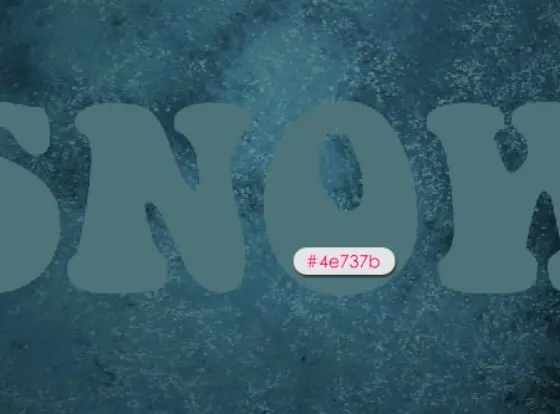
Pasos para crear un efecto de nieve en Photoshop
Paso 1. Crear un nuevo documento
Abre Photoshop y crea un documento nuevo con las dimensiones que prefieras. Para este ejercicio también puedes utilizar una fotografía existente como fondo. Las imágenes con paisajes, bosques o escenas urbanas suelen funcionar muy bien para añadir una nevada.
Paso 2. Añadir el texto o la imagen principal
Si deseas recrear un efecto similar al del tutorial original, escribe un texto grande utilizando una fuente gruesa. También puedes aplicar el efecto directamente sobre una fotografía o cualquier otro elemento gráfico.
Paso 3. Aplicar texturas de nieve
Importa una textura de nieve o hielo y colócala sobre el texto. Utiliza máscaras de capa para ocultar las zonas que no necesites y conseguir una integración más natural.
Paso 4. Crear los copos de nieve
Genera una nueva capa y rellénala de negro. Después aplica el filtro de ruido para crear pequeñas partículas blancas. Ajusta los niveles para eliminar el exceso de puntos y conservar únicamente aquellos que parezcan copos de nieve.
Paso 5. Añadir profundidad a la nevada
Duplica la capa de nieve varias veces. En cada capa modifica el tamaño de los copos y aplica distintos niveles de desenfoque gaussiano. Los copos más grandes deben aparecer desenfocados para simular que están cerca de la cámara.
Paso 6. Aplicar desenfoque de movimiento
Utiliza el filtro de desenfoque de movimiento sobre algunas capas de nieve. Esto ayuda a crear la sensación de que los copos están cayendo y añade dinamismo a la composición.
Paso 7. Ajustar la iluminación
La nieve refleja mucha luz, por lo que es recomendable aumentar ligeramente el brillo y el contraste de la escena. También puedes aplicar ajustes de Curvas o Niveles para reforzar el ambiente invernal.
Paso 8. Crear acumulaciones de nieve
Añade pequeñas zonas de nieve acumulada sobre letras, ramas, techos u objetos presentes en la imagen. Este detalle aporta mucho realismo y ayuda a que el efecto final resulte más convincente.
Paso 9. Incorporar efectos atmosféricos
Puedes añadir niebla suave, partículas brillantes o ligeros destellos de luz para reforzar la sensación de frío. Estos elementos complementan el efecto de nieve y hacen que la imagen parezca más profesional.
Paso 10. Revisar los detalles finales
Observa la composición completa y realiza los últimos ajustes de color, iluminación y opacidad. Asegúrate de que los copos de nieve tengan distintos tamaños y profundidades para conseguir una nevada más natural y realista.


Resultado final
Después de completar estos pasos, tendrás una imagen con un efecto de nieve en Photoshop que puede utilizarse en diseños navideños, carteles promocionales, publicaciones para redes sociales, fotomontajes o proyectos de arte digital. La clave para obtener un resultado profesional está en combinar varias capas de nieve con diferentes tamaños, desenfoques y niveles de transparencia.
Consejos para mejorar el efecto de nieve
Si quieres que la nieve luzca más realista, toma en cuenta estas recomendaciones:
- Utiliza copos de diferentes tamaños.
- Reduce la opacidad de algunas capas para crear profundidad.
- Añade desenfoque de movimiento a ciertos copos para simular una tormenta.
- Ajusta el brillo y contraste de la imagen para crear una atmósfera invernal.
- Agrega acumulaciones de nieve sobre objetos, letras o superficies.
Estos pequeños detalles pueden marcar una gran diferencia entre un efecto básico y una composición profesional. Aprender a crear nieve en Photoshop es una habilidad muy útil para cualquier diseñador gráfico, fotógrafo o artista digital. Este tipo de efecto puede transformar completamente una imagen y aportar una atmósfera invernal atractiva y profesional. Siguiendo este tutorial podrás crear escenas nevadas, composiciones navideñas y efectos visuales sorprendentes utilizando herramientas básicas de Photoshop.
Acá la dirección del tutorial; making of 3d snowing typography.


