Si tienes una fotografía que tomaste a un paisaje en donde se alcanza a ver un arcoíris. Pero este no se ve muy bien, y los colores no son nada claros. Puedes mejorar esa fotografía siguiendo estos simples pasos. Abriendo tu foto en el programa Lightroom.
Tomar una foto a un arcoíris no es nada fácil. Porque no en todas partes aparece uno. El clima debe de ser muy especial, así como el lugar en donde te encuentres. Porque si estás en un lugar, puede que veas solo la mitad de un arcoíris. Pero si te encuentras a unos 100 metros de distancia, igual y no consigues verlo.
Cómo crear un arcoíris en una foto usando Photoshop
Si tu foto no tiene ningún arcoíris y quieres agregar uno desde cero, esto también se puede hacer en Photoshop, y no es tan complicado como parece. Aquí te explico paso a paso, con palabras sencillas, para que lo puedas seguir aunque nunca hayas usado el programa.
Paso 1: Abre tu foto en Photoshop.
Ve a Archivo, luego Abrir, y selecciona la imagen del paisaje donde quieres poner el arcoíris.
Paso 2: Crea una capa nueva.
En el panel de capas (normalmente está del lado derecho), da clic en el ícono de “Crear nueva capa”. Esto es importante, porque así el arcoíris queda separado de la foto y lo puedes mover o borrar sin dañar la imagen original.
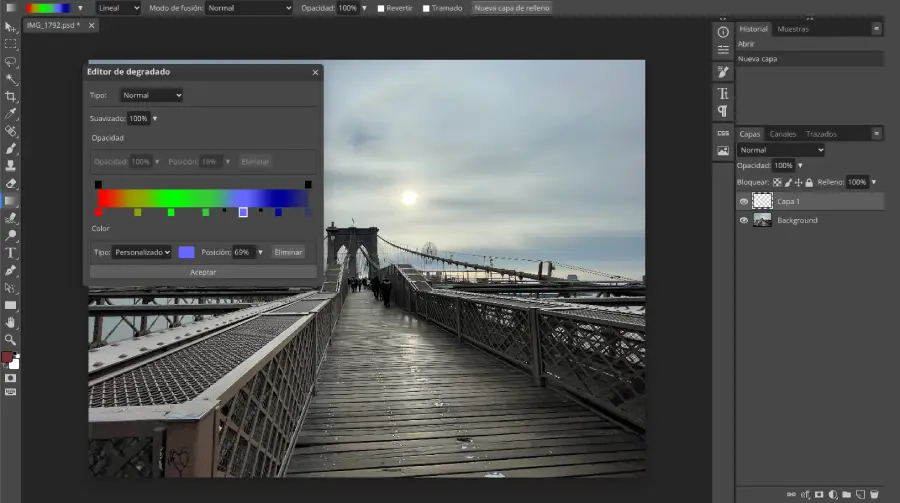
Paso 3: Selecciona la herramienta de degradado (Gradient).
Se encuentra en la barra de herramientas de la izquierda, el ícono parece un cuadrito con un degradado de color. Si no la ves, mantén presionado el ícono del bote de pintura y ahí va a salir la opción.
Paso 4: Elige los colores del arcoíris.
Da clic en la barra de degradado que aparece arriba, en las opciones de la herramienta. Se va a abrir una ventana donde puedes elegir un degradado que ya traiga varios colores, o puedes crear el tuyo poniendo los siete colores del arcoíris en orden: rojo, naranja, amarillo, verde, azul, índigo y violeta.
Paso 5: Dibuja el degradado en forma de línea.
Sobre la capa nueva, da clic sostenido desde un punto y arrastra hacia otro punto, formando una línea recta. Esto va a crear una franja con todos los colores, pero todavía en forma de cuadro, no de arcoíris.
Paso 6: Dale la forma curva al arcoíris.
Ve al menú de Edición o Editar, y busca la opción de Transformar o Deformar (Warp). Ahí puedes jalar las esquinas del degradado hasta que se vea como un arco, como medio círculo. Tómate tu tiempo en este paso, porque de esto depende que se vea natural.
Paso 7: Recorta la parte de en medio para dejar solo el arco.
Usa la herramienta de Borrador o crea una máscara de capa (esta opción es mejor porque no borra nada de forma permanente) y borra el centro de la figura, para que solo quede la curva de colores, como un arcoíris real y no un círculo completo.
Paso 8: Baja la opacidad de la capa.
En el panel de capas, busca donde dice Opacidad y bájala a un valor entre 40% y 60%. Esto es clave, porque un arcoíris real nunca se ve sólido, siempre es semitransparente y se alcanza a ver el paisaje detrás.
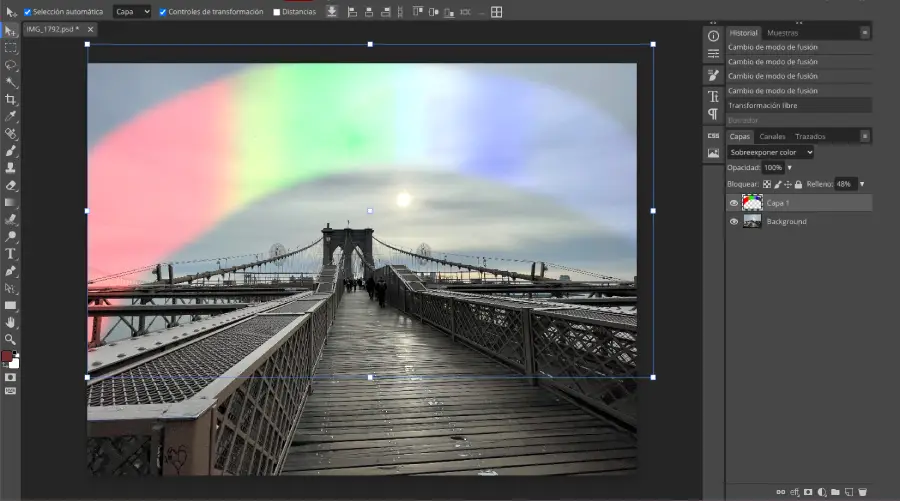
Paso 9: Cambia el modo de fusión de la capa.
En ese mismo panel de capas, donde dice “Normal”, cámbialo a “Aclarar” (Screen) o “Trama de color” (Color Dodge). Esto hace que el arcoíris se mezcle mejor con la foto y no se vea como una pegatina encima.
Paso 10: Ajusta el tamaño y posición.
Usa la herramienta de Transformación libre (Ctrl+T o Cmd+T en Mac) para hacer el arcoíris más grande, más chico, o moverlo a la posición donde se vea más natural, casi siempre entre las nubes o saliendo de las montañas.
Con estos pasos ya tienes un arcoíris creado desde cero. Si además quieres que se vea todavía más real, puedes combinar esta técnica con la que mencioné arriba de Lightroom, para que los colores queden bien vivos una vez que el arcoíris ya está integrado a la foto.
Las instrucciones son muy fáciles, porque el objetivo es que los colores del arcoíris se vean más vivos en la fotografía. Así que hay que modificar curvas de color. Este tutorial solo da una idea de cómo hacerlo. Pero cada persona tendrá que hacerlo diferente, porque las fotos de arcoíris no son todas iguales. Habrá fotos en donde solo se ve la mitad del arcoíris, otras en donde no hay agua en la foto, pero sí hay muchos árboles, etcétera.

Tutorial para mejorar las fotografías con arcoíris
Así que son muy pocas las oportunidades de toparnos con un arcoíris. Es por eso que hay que cuidar esas fotos o por lo menos tratar de que se vean mejor. En este tutorial lo que te enseñan es que los colores del arcoíris se vean más brillantes. Utilizando un programa que no es Photoshop, vas a necesitar Lightroom.
Lo importante del tutorial es que parten de que la foto se encuentre en RAW. Si tomaste la foto al arcoíris con un celular, por ejemplo, será muy complicado que puedas mejorarla. Este tutorial funcionó editando los colores de la foto, precisamente porque se encuentra en RAW. Lo que permite cambiar colores sin despreciar la calidad de la foto.

Les comparto un buen tutorial para mejorar una buena foto, fue tomada por la fotógrafa Lisa Bettany y el tutorial está hecho en Lightroom. El tutorial completo puede verse acá; además, recomiendo seguir su trabajo en su blog y cuenta de Flickr: mostlylisa.
De paso, también recomiendo el tutorial en donde te enseñan a tomar fotografías de productos. Con muy pocos elementos y con objetos que puedes encontrar en tu casa. O que puedes adquirirlos en cualquier tienda por muy poco dinero.