TLDR
- Tu día se va en mensajes, reuniones y archivos, no en tu trabajo real.
- Usa Google Workspace para documentos y reuniones, Asana para tareas y Chanty para el chat del equipo.
- Resuelve los trámites diarios con cuatro utilidades gratuitas: firmas, PDF, imágenes y presentaciones.
- Antes de subir un archivo con datos de clientes o de la empresa, lee la política de privacidad de la herramienta.
- Empieza con dos herramientas, no con siete.
¿Sientes que trabajas todo el día y avanzas poco? No eres el único.
Según el Work Trend Index 2025 de Microsoft, basado en datos de Microsoft 365 y en una encuesta a más de 30,000 trabajadores, un empleado recibe una interrupción por reunión, correo o mensaje cada 2 minutos. Son unas 275 al día.
Ese ruido no desaparece solo. Se ordena con las herramientas correctas.
Aquí tienes siete que funcionan en una oficina real, con casos de uso concretos.
1. Google Workspace: documentos y reuniones en un solo lugar
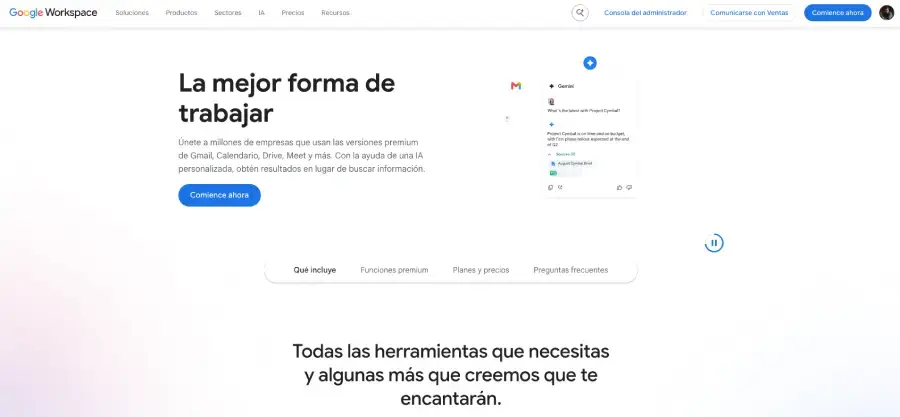
Google Workspace reúne Gmail, Docs, Sheets, Slides, Calendar, Meet y Drive. Todo vive en la nube, así que nadie pregunta cuál es la versión final del archivo.
Casos de uso:
- Redactar un informe entre varias personas, al mismo tiempo, en un solo documento.
- Compartir una carpeta por proyecto en Drive y decidir quién ve y quién edita.
- Agendar una reunión en Calendar y abrir la videollamada de Meet con un clic.
2. Asana: quién hace qué y para cuándo

Asana organiza el trabajo en tareas con responsable y fecha límite. Puedes verlas como lista, tablero o línea de tiempo.
Casos de uso:
- Lanzar un proyecto con tareas, responsables y fechas desde el primer día.
- Revisar el avance en un tablero sin pedir actualizaciones por correo.
- Ver en la línea de tiempo qué tarea bloquea a las demás.
3. Chanty: chat de equipo con tareas integradas
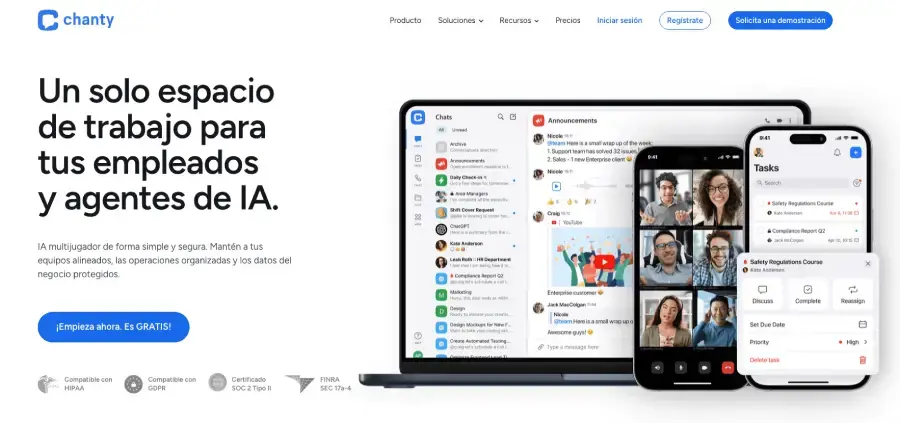
Chanty es un chat de equipo que incluye gestión de tareas. Puedes crear canales por proyecto y convertir un mensaje en tarea sin cambiar de aplicación. Al momento de escribir, su plan gratuito admite hasta cinco miembros, útil para probarlo con un equipo pequeño.
Casos de uso:
- Abrir un canal por cliente o proyecto para no mezclar conversaciones.
- Convertir un «me encargo yo» en una tarea con fecha.
- Hacer una llamada de audio o video uno a uno sin salir del chat.
4. SignatureGenerator: firma documentos sin imprimir
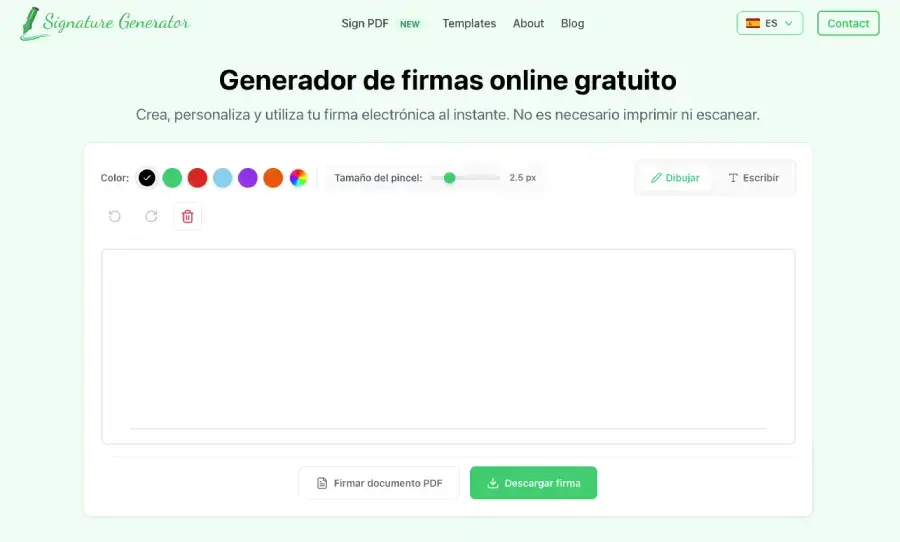
Con un creador de firmas dibujas tu firma con el mouse o la pantalla táctil, o escribes tu nombre y lo conviertes en firma manuscrita. Luego ajustas estilo, tamaño, color y grosor, y descargas la imagen para reutilizarla.
Casos de uso:
- Firmar un contrato o una carta de aprobación desde el celular.
- Agregar tu firma a formularios internos de RR. HH.
- Guardar una imagen de tu firma para usarla en Word o PDF.
Un detalle importante: la página afirma que sus firmas tienen validez legal, pero cada empresa y cada país define qué firma acepta. Consulta con tu área legal antes de usarla en contratos importantes.
5. OrganizePDF: ordena páginas en segundos
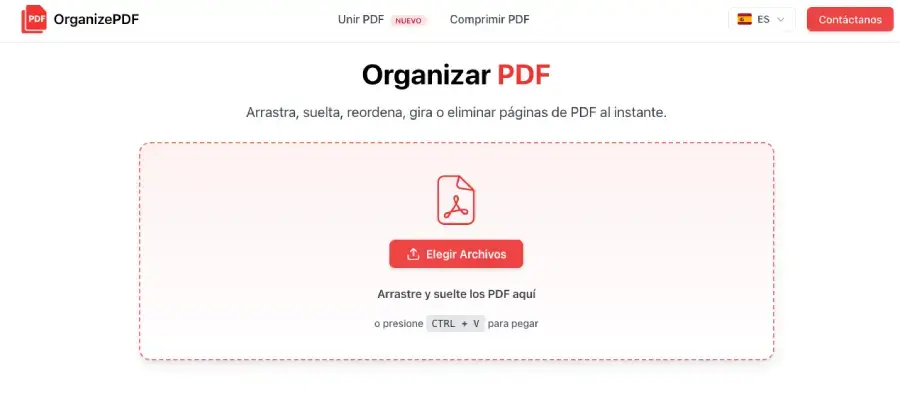
Organizar PDF te deja arrastrar miniaturas para mover, girar o eliminar páginas, con vista previa antes de descargar. No pide registro y funciona desde el celular.
Casos de uso:
- Ordenar un informe escaneado antes de una junta.
- Eliminar portadas y páginas en blanco antes de enviar el archivo a un cliente.
- Girar 90, 180 o 270 grados las páginas que salieron al revés.
- Unir varios PDF y reorganizar todas las páginas en un solo lugar.
6. Unir JPG (JPGConverters): junta varias imágenes en un archivo
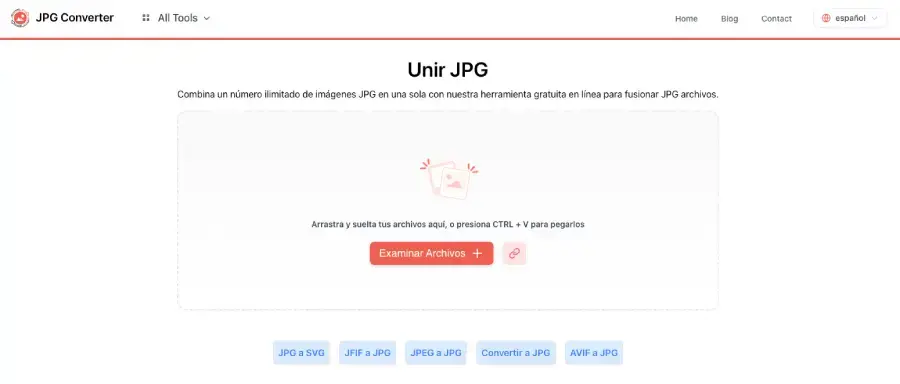
Unir JPG combina varias imágenes JPG en una sola. Las ordenas arrastrándolas y eliges orientación, tamaño y márgenes.
Casos de uso:
- Juntar tablas, gráficos y capturas en un solo archivo para el reporte mensual.
- Armar una imagen con varios escaneos de un mismo proyecto.
- Preparar elementos visuales ordenados para una presentación.
7. PDF to PPT Converter: de PDF a presentación editable
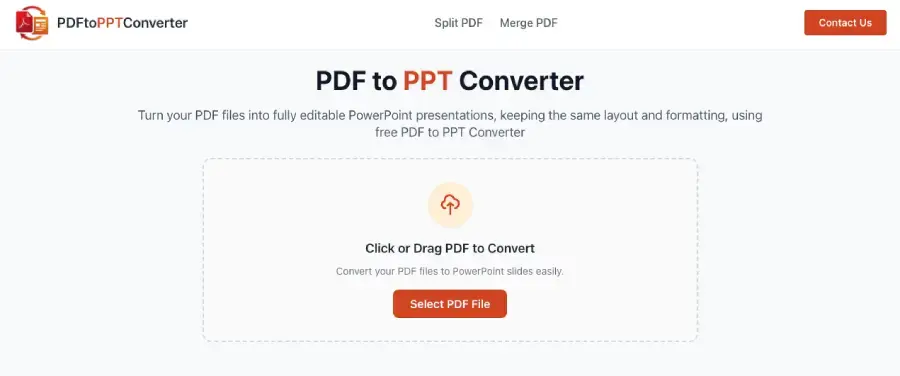
Recibes un informe en PDF y lo necesitas en diapositivas. Un PDF to PPT Converter lo convierte en PowerPoint editable y conserva el diseño, incluidos texto, imágenes, tablas y fuentes. No pide registro.
Casos de uso:
- Reutilizar un informe trimestral como presentación para la junta.
- Editar una presentación que solo te llegó en PDF.
- Adaptar la propuesta de un proveedor a tu formato interno.
Revisa siempre el resultado, sobre todo si el archivo tiene tablas complejas.
Antes de subir un archivo, lee las reglas
Varias de estas páginas indican que borran tus archivos poco después de la conversión. Aun así, lee su política de privacidad y sus términos antes de subir algo sensible.
Contratos, datos de clientes y cifras financieras suelen tener reglas internas. Pregunta a TI o a cumplimiento qué herramientas están aprobadas. Si el documento es muy confidencial, usa software autorizado por tu empresa.
Conclusión
No necesitas siete aplicaciones mañana.
Elige la que resuelva tu mayor pérdida de tiempo y úsala durante dos semanas. Después suma otra.
Una buena herramienta se nota porque te quita pasos, no porque te da más pantallas.