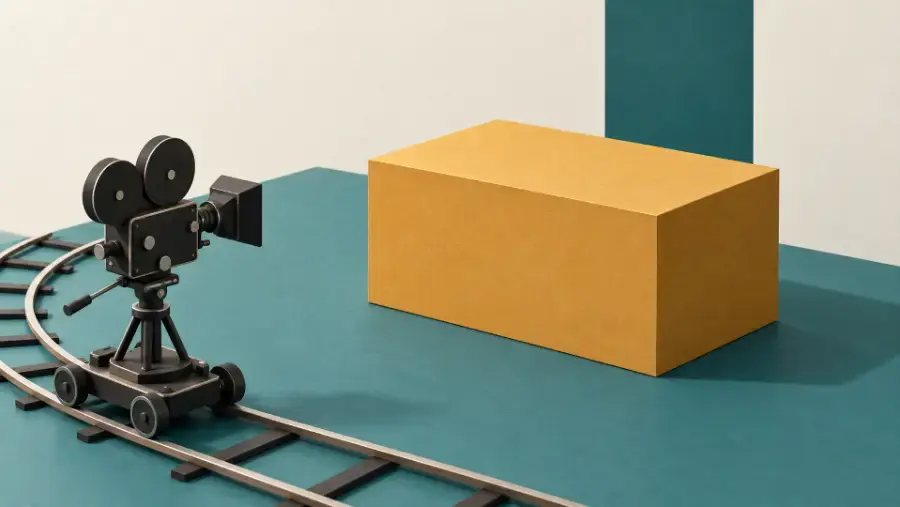
Una ciudad iluminada, una lluvia intensa y decenas de vehículos en movimiento pueden hacer difícil evaluar una indicación para mover la cámara. El resultado parece dinámico, pero no queda claro si el punto de vista realmente se desplaza alrededor del objeto. Antes de añadir efectos llamativos, prueba la misma indicación con una caja sencilla sobre una mesa. Sus caras visibles permiten comprobar el movimiento con mayor claridad.
Una escena de referencia sencilla puede ayudar a responder una pregunta concreta sobre un generador de video con IA: ¿el video creado muestra el cambio de punto de vista que se pidió? MakeShot permite describir el movimiento que se quiere aplicar a una imagen subida. Aprovecha esta opción para pedir un solo movimiento de cámara alrededor de un objeto simple. Este ejercicio consiste en revisar visualmente el video obtenido; no mide la trayectoria real de una cámara ni demuestra que el sistema haya creado una escena tridimensional coherente.
Elige una forma que permita ver claramente el cambio de perspectiva
Usa una imagen inicial con una caja cuyas caras frontal, lateral y superior se distingan con facilidad. Colócala frente a un fondo que tenga una referencia visible, como una franja vertical en la pared. Para este ejercicio, evita una esfera sin detalles: como es simétrica, puede ser difícil notar el cambio de perspectiva. Una pequeña diferencia entre sus partes ayuda a seguir el movimiento.
La imagen inicial no necesita detalles decorativos. Basta con que un lado sea liso o que cada cara tenga un tono distinto. Mantén la caja quieta en la escena para que su propio giro no se confunda con el movimiento de la cámara. Si pides ambos movimientos al mismo tiempo, será más difícil interpretar el resultado.
Elige un encuadre inicial que deje espacio para el movimiento que quieres probar. Un acercamiento extremo puede ocultar la referencia del fondo o dejar fuera de la imagen la cara que necesitas revisar. El objetivo es que todo se vea con claridad. Encuadra la caja y su entorno de modo que puedas seguirlos durante todo el video.
Define el movimiento antes de añadirle un estilo
Acercar la cámara a la caja, hacer una panorámica y girar alrededor de ella son movimientos distintos. En un acercamiento, la cámara se desplaza hacia el objeto. En una panorámica, la vista gira desde una posición fija. En una órbita, la cámara se mueve alrededor del objeto. Antes de añadir otras indicaciones, pide solo uno de estos movimientos.
El zoom también es diferente de acercar la cámara. El zoom cambia el tamaño aparente de la imagen sin mover la cámara, mientras que avanzar con la cámara cambia la perspectiva. Esta diferencia importa porque el hecho de que la caja se vea más grande no demuestra, por sí solo, que la cámara se haya desplazado. Observa también cómo cambia su relación con el fondo.
MakeShot permite indicar la dirección del movimiento de cámara en la descripción. Para la primera prueba, pide que la cámara haga una pequeña órbita alrededor de la caja inmóvil y que la iluminación se mantenga constante. Así la intención será clara y no necesitarás una secuencia complicada. La indicación debe permitir evaluar el movimiento, sin ocultarlo entre varios efectos al mismo tiempo.
Al usar un generador de video con IA, evita combinar un acercamiento, una órbita y un zoom solo para que la indicación suene cinematográfica. El resultado puede ser atractivo, pero no responderá con claridad a la pregunta inicial. Deja las combinaciones para una etapa posterior, cuando ya sepas qué aporta cada movimiento. AI Video Generator.
Observa las caras de la caja y el fondo al mismo tiempo
Observa cómo cambian las caras visibles durante la órbita. ¿Se ve más una cara mientras otra queda menos visible? ¿La caja sigue pareciendo el mismo objeto? Si una cara se estira o parece derretirse, el video puede dar la impresión de que cambia la perspectiva sin conservar la forma sencilla que hace útil este ejercicio.
Después, observa la franja del fondo en relación con la caja. En la órbita que pediste, comprueba si sus posiciones relativas cambian de una manera que indique un cambio de perspectiva. Si la caja parece girar mientras el fondo permanece igual, podría tratarse de un giro del objeto y no de un movimiento de cámara. Revisa toda la escena antes de decidir qué movimiento muestra el video.
MakeShot genera un video que puedes revisar en varias pasadas. Primero, obsérvalo para seguir las caras frontal y lateral. Después, vuelve a verlo y fíjate en la relación con el fondo. Por último, reprodúcelo normalmente para valorar la impresión general. Aunque la indicación use términos técnicos, el movimiento obtenido puede interpretarse de otra manera.
Pausa el video cuando no esté claro qué sucede, pero después vuelve a reproducirlo de principio a fin. La primera y la última imagen pueden parecer correctas, aunque entre ellas haya un cambio repentino de forma o dirección. Describe el problema con algo que puedas ver: por ejemplo, la cara derecha se ensancha de golpe a mitad del video, o el fondo deja de moverse mientras la caja sigue girando.
Presta especial atención al momento en que la caja tapa o deja ver la franja del fondo. El borde de la caja debe pasar por delante de la franja como parte de un movimiento continuo; la franja no debería desaparecer antes de tiempo ni volver a verse a través de la caja. Este detalle es útil porque permite observar cómo se relacionan el objeto y el fondo en un punto concreto. No hace falta calcular el ángulo de la cámara a partir de la imagen.
Anota el movimiento que pediste y el resultado que observaste en frases separadas. «Pequeña órbita alrededor de una caja inmóvil» describe la instrucción original. «La caja gira mientras la pared permanece fija» describe lo que parece mostrar el video. Mantener ambas ideas separadas ayuda a precisar la siguiente versión. Cambia la indicación o simplifica la escena y revisa el nuevo video sin dar por hecho que esta vez seguirá las instrucciones.
- Sigue las caras visibles del objeto inmóvil.
- Compara su posición con una referencia del fondo.
- Comprueba que el movimiento sea continuo desde el inicio hasta el final.
- Describe el movimiento que ves sin basarte en la indicación original.
Adapta la revisión al objetivo creativo. Para una idea general, quizá baste con que se entienda que la cámara se mueve alrededor de un objeto. En una demostración de producto, en cambio, puede ser importante conservar ciertos detalles que el video modifica. Antes de aceptar un movimiento atractivo que solo se parece al solicitado, decide qué características deben mantenerse.
Comprende los límites de esta prueba visual
El video no proporciona una trayectoria de cámara medida con exactitud. Si el proyecto necesita recorridos espaciales precisos, ajustes de lente que se puedan repetir o dimensiones verificadas, utiliza un proceso que permita controlar y comprobar esos datos. Un video generado puede transmitir una idea visual sin servir para una tarea técnica que exija esa precisión.
Lleva el movimiento definido a una escena más compleja
Una prueba convincente con una caja demuestra algo sobre ese video en particular, pero no garantiza el mismo resultado en una escena detallada. Un producto reflectante, una persona en movimiento o una habitación llena de gente plantean otros retos visuales. Este ejercicio sencillo ayuda a definir el movimiento y los criterios para revisarlo, pero no asegura que otra generación conserve el mismo movimiento o la misma forma.
Después de una prueba útil en MakeShot, conserva la descripción del movimiento y los detalles que permitieron reconocerlo con claridad. Añade el objeto y el entorno que realmente quieres usar, y revisa el nuevo resultado por separado. La caja sencilla te ayudó a definir qué debes observar, pero no garantiza que el video más complejo vaya a funcionar.
Si la escena más compleja hace difícil distinguir el movimiento, elimina otra acción que compita con él o simplifica el encuadre. Elige el movimiento de cámara según lo que el espectador necesita ver. La siguiente versión debería permitir entender el punto de vista sin tener que leer la indicación que se utilizó.