
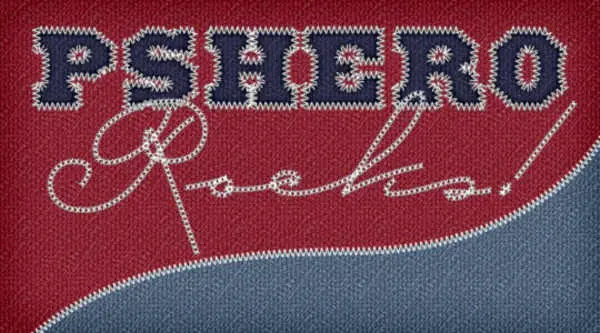
Un tutorial para aprender a hacer efecto de bordado con Photoshop sobre texto. Con pocos pasos se puede crear un efecto muy interesante y apegado a cómo se ve un bordado de verdad. Traigo otro tutorial al blog porque creo que es muy fácil de hacer. No hace falta que tengas mucha práctica o conocimiento de Photoshop.
No son muchos pasos a seguir, se puede aplicar a cualquier tipo de tipografía y el resultado final es muy bueno. En el tutorial explican todo de una manera muy detallada, desde cómo hacer que el fondo y las letras tengan una textura que parezca tela. Hasta cómo hacer distintos tipos de puntadas.
Pasos para hacer efecto de bordado con Photoshop sobre textos
Paso 1: Preparar el fondo y la base
1. Crea un documento nuevo y coloca una imagen con textura de tela (vaquera, lona o algodón).
2. Escribe tu texto principal (por ejemplo, “PSHERO”) utilizando una tipografía gruesa y sólida (como Arial Black o Impact).
3. Reduce el valor de Relleno (Fill) de la capa de texto al 0%.
4. Ve a las Opciones de fusión de la capa de texto (doble clic sobre la capa) y añade un Trazo (Stroke) interior de color oscuro. Esto simulará el relieve o parche donde irá cosido el texto.
Paso 2: Configurar el pincel de costura
1. Selecciona la herramienta Pincel (Brush) y elige un pincel redondo básico con dureza al 100%.
2. Modifica el tamaño a uno muy pequeño (entre 2 px y 5 px, dependiendo de la resolución de tu imagen).
3. Abre el panel de Ajustes de pincel (F5):
• En Forma de la punta del pincel (Brush Tip Shape), aumenta el Espaciado (Spacing) a un 150% o 200%. Verás que la línea continua se transforma en una serie de puntos separados.
• En Dinámica de forma (Shape Dynamics), cambia el control de Variación del ángulo (Angle Jitter) a Dirección (Direction). Esto es fundamental para que las puntadas giren y sigan la curva de las letras.
Paso 3: Aplicar las puntadas al texto
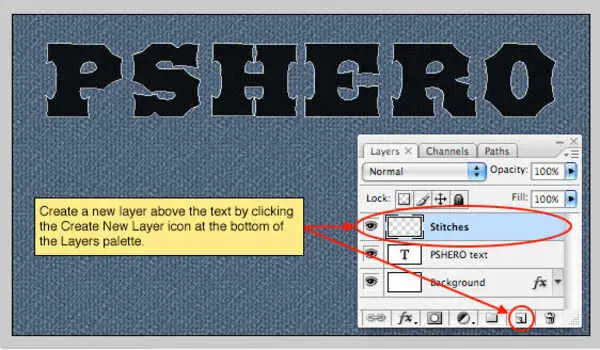
1. Crea una capa nueva vacía encima de tu texto y llámala “Costuras”. Selecciona el color blanco (o el color que quieras para el hilo).
2. Haz clic derecho sobre la miniatura de la capa de texto y elige Crear trazado de trabajo (Make Work Path). Verás que aparece una línea vectorial fina alrededor de tus letras.
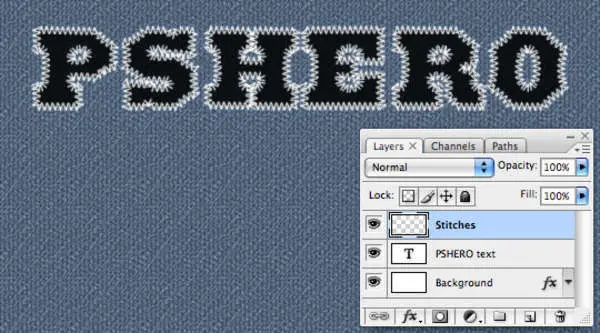
3. Con la herramienta Pincel aún seleccionada, presiona la tecla Enter (Intro). Photoshop dibujará automáticamente los puntos del pincel a lo largo de todo el trazado, creando instantáneamente el efecto de hilo cosido.
4. Borra o deforma el trazado de trabajo presionando Enter en la herramienta de selección directa para que no estorbe visualmente.
Paso 4: Dar realismo al hilo (Estilo de capa)
Para que las puntadas no se vean planas y parezcan hilo real con volumen, haz doble clic sobre la capa “Costuras” y aplica estos estilos:
• Bisel y relieve (Bevel and Emboss): Configúralo en estilo Bisel interior, técnica Cincel duro o Suave, y un tamaño muy pequeño (1 o 2 px) para darle relieve a cada puntada.
• Sombra paralela (Drop Shadow): Añade una sombra muy sutil con una distancia de 1 px y opacidad baja (30%) para simular la pequeña separación entre el hilo y la tela.
El tutorial explica con imágenes y con mucho texto todo lo que tienes que hacer, qué herramienta hay que utilizar. Incluso te dan el enlace para que puedas descargar los pinceles que se utilizaron en el tutorial.
Para que te quede el efecto exactamente como el que se ve en las imágenes. El tutorial comienza explicando lo de hacer el fondo con textura de tela. Para eso solo hay que seleccionar el fondo y meterle un efecto a esa capa.
Luego toca poner el texto, seleccionar la tipografía que te guste o la que creas que se verá mejor con ese efecto. Puede funcionar con tipografías gruesas o tipografías light
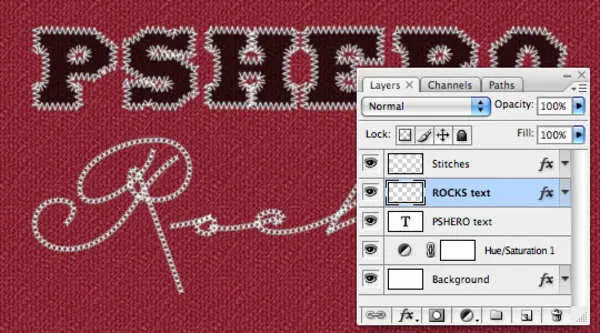
Luego sigue poniendo las costuras alrededor de las letras. Eso se logra con el pincel, que recomiendan descargar de manera gratis. Y finaliza el tutorial, colocando textura sobre las letras para que el efecto se vea más realista.
Como en todos estos tutoriales, te enseñan una forma de hacer el efecto; luego, cada quien es libre de hacer su adaptación. Le pueden meter los colores que quieran, los textos, las tipografías y hasta pueden crear sus propios pinceles con puntadas distintas para lograr otro tipo de efecto.


