
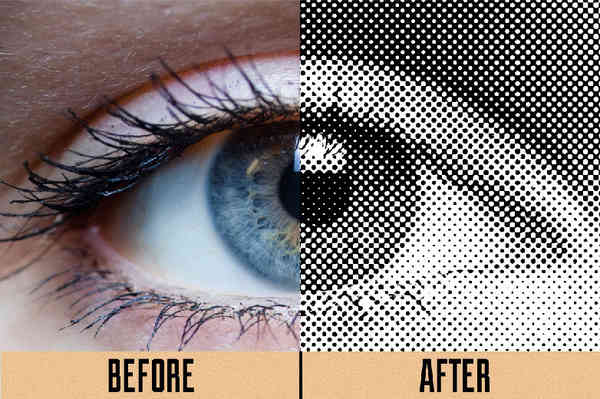
Hacer un efecto halftone con Photoshop, o también llamado medio tono, es la cosa más sencilla del mundo. Creo que es uno de los efectos que primero te enseñan cuando estás aprendiendo a utilizar el programa.
Porque el resultado final nunca se verá mal, sin importar el tipo de imagen que le apliques el efecto. Pero ahora será más fácil, porque alguien creó una serie de acciones para que con tan solo un clic logres ese efecto con; puntos, líneas diagonales u horizontales.
Además, tienes la opción de elegir el tamaño; grande, mediano o chico. Esas acciones están a disposición de cualquier persona que las quiera descargar gratuitamente.
Ejemplo de un efecto halftone con Photoshop
Cuando yo tenía la necesidad de utilizar ese efecto, no sabía cómo buscarlo en internet. Porque no sabía que tenía un nombre y terminaba buscándolo como: efecto para hacer una imagen como periódico.
Porque cuando ves una imagen impresa en un periódico de cerca, puedes ver las gotas de cada color de la foto. Hasta ahora que por fin supe cómo se llama: ese efecto halftone o medio tono.
Que, como decía antes, es muy simple de hacer en Photoshop. Son prácticamente dos pasos a seguir; abrir una imagen, seleccionar en el menú image/mode/bitmap.
En esa ventana, lo importante es seleccionar la opción Method: Halftone screen, dar clic en Ok. En la siguiente ventana, seleccionar en shape: round, y experimentar con los números hasta lograr un efecto que te guste en la foto.


El enlace para descargar las acciones
Pero si ya de plano no quieres seguir esos pasos y quieres algo más automático. Puedes descargar una serie de acciones de manera gratuita que pone a tu disposición un blog. Esas acciones hacen exactamente lo mismo para lograr los efectos.
En esa misma página te explican cómo lograr que funcionen las acciones, mediante un pequeño video. Así que si quieres tener este efecto en tu computadora y no estar buscando los pasos cada que lo necesites.
Descarga las acciones desde esta dirección: Halftone Automator Photoshop actions.


Pingback: Guía y tips para imprimir camisetas en serigrafía
Pingback: Impresora que imprime con gotas de café de distintos tamaños
Pingback: Pinturas pop art hechas con acrilico sobre lienzo
Si lo hubiera tenido no fuera tan famoso 😀
Si el amigo Roy Lichtenstein hubiera tenido Photoshop….