

Un sencillo tutorial para aprender a hacer el efecto de cristal en textos con Photoshop. Con tan solo seis simples pasos, puedes transformar cualquier tipo de tipografía, en un cristal transparente.
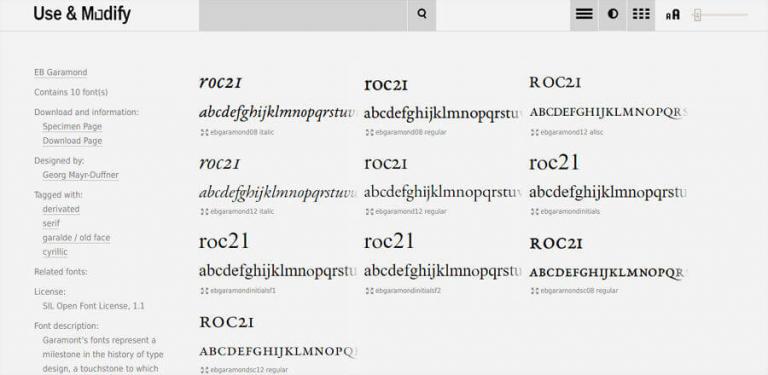
Tanto la fuente tipográfica como la imagen de fondo las puedes descargar gratis. Para que la utilices y puedas crear el efecto tal cual como se ve en el tutorial.
Efecto de cristal en textos hechos con el programa de Photoshop
Estos tutoriales me gustan por ser simples y porque el resultado final del efecto es realmente bueno. Además de que te permiten descargar todos los elementos que necesitas para hacer el tutorial.
Y si de plano no lo quieres hacer, puedes descargar un archivo con el efecto ya aplicado para que tu lo abras en tu computadora con Photoshop.
Lo primero que debes de tener en cuenta para que el efecto de cristal se logre, es elegir un buen fondo y una tipografía suficientemente gruesa. Para este ejemplo se utilizó la fuente llamada Rialto y de fondo se utilizó la textura: bokeh texture 5.
El primer paso es abrir un nuevo documento con un tamaño de 850 x 550 px. La textura va en una capa de fondo, y debes de hacer tres capas con el mismo texto, utilizando la tipografía Rialto.
Das doble clic en la primera capa de texto y aplicas los siguientes estilos en Bisel y relieve (Bevel and Emboss):

· Size : 27
· Desmarcar la opción: Use Global Light box
· Angle : 149
· Altitude : 58
· Gloss Contour : Cone – Inverted
· Seleccionar la opción: Anti-aliased
· Highlight Mode – Opacity : 100%
· Shadow Mode – Opacity : 3%
En la opción de Trazar contorno (Trace Contour), seleccionas: Anti-aliased
En Trazos de pincel (Strokes):

· Tamaño : 1
· Fill Type : Gradient
· Angle : 90
En la opción Sombra interior (Inner Shadow), la opacidad la pones en 25%
En Sombra paralela (Drop Shadow) hay que seleccionar lo siguiente:
· Opacity : 19%
· Desmarcar la opción: Use Global Light
· Angle : -143
· Distance : 18
El siguiente paso para darle toda vía más realismo el efecto de cristal en los textos. Es dar doble clic en la capa de la primera copia del texto y aplicar los siguientes parámetros en Bisel y relieve (Bevel and Emboss):

· Tamaño : 10
· Desmarcar la opción; Use Global Light
· Angle : 63
· Altitude : 69
· Seleccionar la opción: Anti-aliased
· Highlight Mode – Opacity : 100%
· Shadow Mode – Opacity : 0%
Todos los pasos del tutorial
Y eso es prácticamente todo lo que debes hacer para conseguir un efecto de cristal. Si tú quieres, puedes cambiar cualquier parámetro, meterle más sombras a la última capa con el texto o cambiar de dirección los brillos, etc. Lo puedes modificar tanto hasta lograr algo que a ti te guste.
Acá dejo la dirección donde encontré el tutorial y en donde vienen unos pasos que son opcionales para darle todavía más realismo al texto de cristal: Tutorial efecto de cristal en textos. Aquí dejo otro tutorial, pero para aprender a hacer el efecto sucio con Photoshop. Puedes aplicar el efecto sobre cualquier tipografía o imagen que quieras.



Pingback: Como hacer gotas de agua con Photoshop